История поездок
Выберите устройство, режим дат и время, постройте сохранённый трек и правильно интерпретируйте расчётные стоянки и ограничения многодневного режима.

Раздел История на карте мониторинга показывает, где находилось одно устройство в прошедший день или набор дней. Результат строится из сохранённых координат, поэтому до чтения линии выберите нужный объект и даты.
Выбор устройства
Откройте карту мониторинга и выберите один объект в списке. Проверьте его название и идентификатор, особенно если у нескольких машин похожие имена.
История запрашивается для выбранного объекта. Одновременный выбор нескольких объектов удобен для текущего мониторинга, но не объединяет их в одну достоверную историческую поездку.
Выбор дат и времени
Откройте поле даты или настройки трека над картой. В действующем интерфейсе есть два режима:
- Период — последовательные даты;
- Выборочно — отдельные дни календаря.
Для одного дня можно дополнительно ограничить время. При нескольких днях интерфейс может отключить ползунок времени и часть настроек подробного отображения.
За один запрос можно выбрать до 31 дня. Это ограничение построения текущего вида, а не утверждение о хранении данных ровно 31 день. Фактическая доступность зависит от тарифа, состояния устройства и конфигурации сервиса.
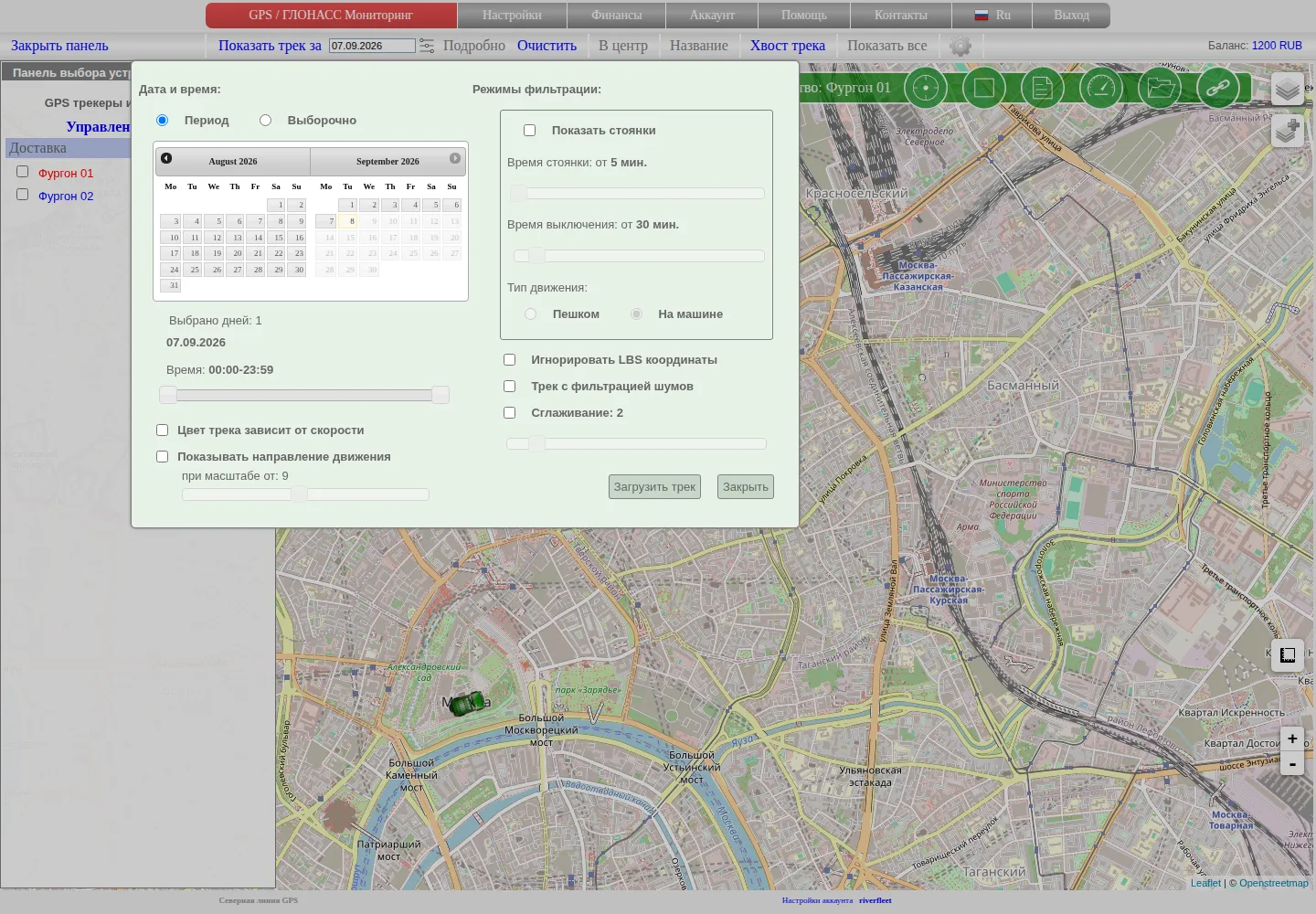
Режим «Период» выбирает последовательные даты, а «Выборочно» — отдельные дни. При нескольких днях время и подробная цветовая настройка могут отключаться.
Построение истории
Подтвердите выбор и запустите построение трека. Дождитесь окончания отрисовки, прежде чем менять объект или даты.
Линия соединяет сохранённые точки в порядке их записи. Она не доказывает, что машина в точности проехала по каждому показанному отрезку дороги. Редкие координаты, задержанные пакеты, погрешности позиционирования и фильтрация могут создавать длинные прямые отрезки или неожиданные скачки.
Обычный и подробный режимы
Для одного дня интерфейс может показывать более подробные сведения о точках и анализ с цветовым выделением. В многодневных режимах часть подробности намеренно сокращается, а окраска по скорости отключается, чтобы результат оставался управляемым.
Для разбора короткого эпизода сначала постройте общий интервал, а затем повторите запрос для одного дня или более узкого времени.
Стоянки
Определение стоянки зависит от текущих настроек, времени точек и данных движения. Показанная стоянка — расчётный интервал, а не автоматически подтверждённое выключение зажигания, выполнение доставки или запись табеля.
Проверка участка поездки
Увеличьте карту и выберите точку или участок, чтобы сопоставить сохранённое время, скорость и другие доступные значения. Поля датчиков появляются только при наличии данных от устройства и поддержки тарифа. Отсутствующее поле нельзя считать нулевым.
Для рабочего вывода сопоставьте карту с известными событиями и состоянием устройства. Если интервал требуется сохранить или анализировать вне карты, выгрузите его.
Если история пуста или неполна
- проверьте объект, дату и часовой пояс;
- попробуйте один день и полный суточный интервал;
- выясните, были ли устройство и аккаунт активны в это время;
- сопоставьте интервал с последней текущей точкой и периодами, когда устройство не выходило на связь;
- учитывайте отдельные ограничения истории у тестового устройства;
- сообщите нам название объекта, идентификатор, точный интервал и ожидаемый результат.
Не удаляйте и не подключайте трекер заново ради восстановления истории. Это затрудняет диагностику и не создаёт координаты, которые не были сохранены.
Мониторинг объектов на карте | Анализ, экспорт и удаление истории
Related articles
Анализ, экспорт и удаление истории
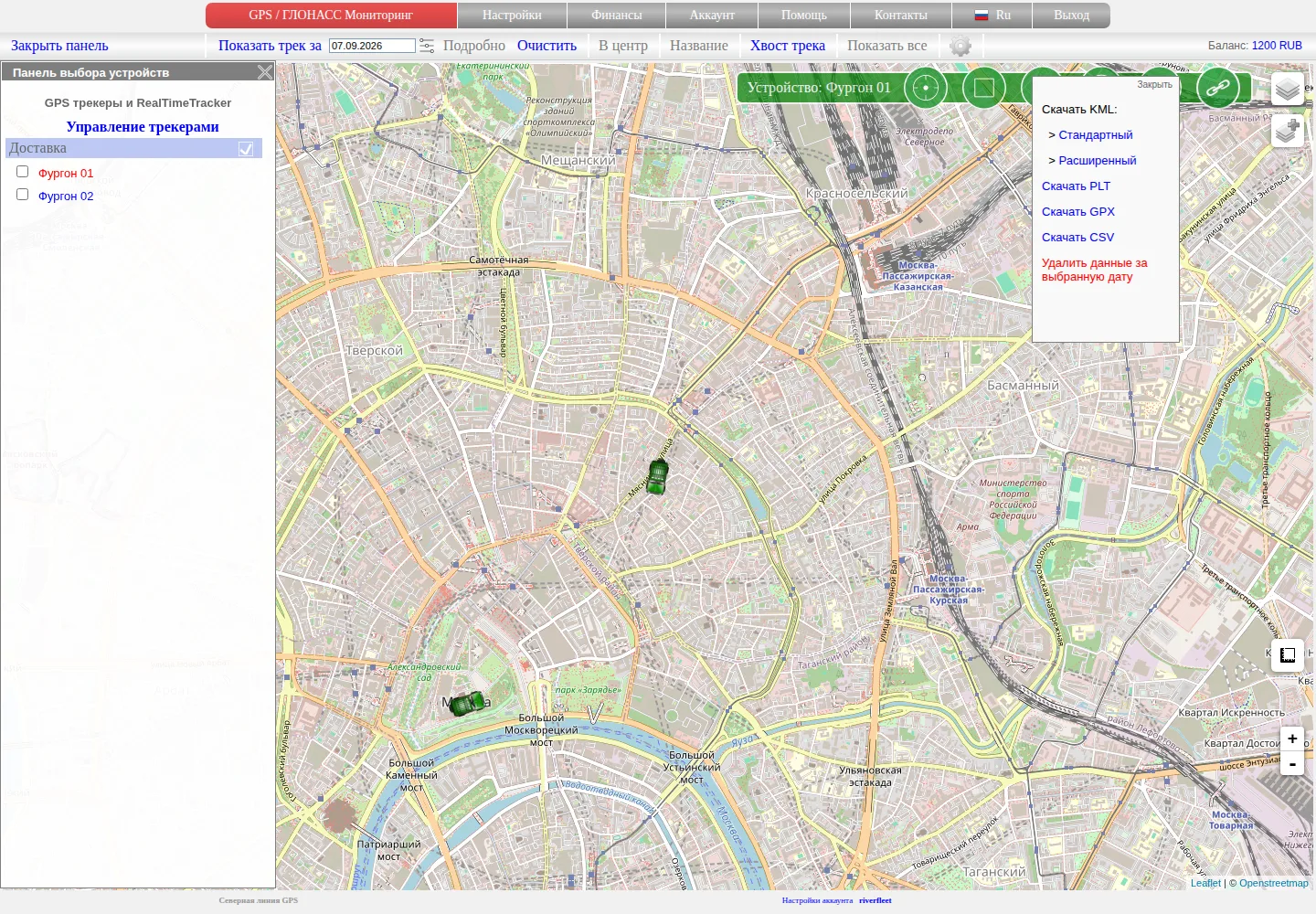
Воспроизводите поездку, сравнивайте скорость и доступные датчики, выбирайте формат выгрузки и отделяйте удаление истории от экспорта.
С чего начать
Выберите правильный порядок действий: для готового аккаунта с подключённым трекером или для нового устройства, которое нужно подключить самостоятельно.
Мониторинг объектов на карте
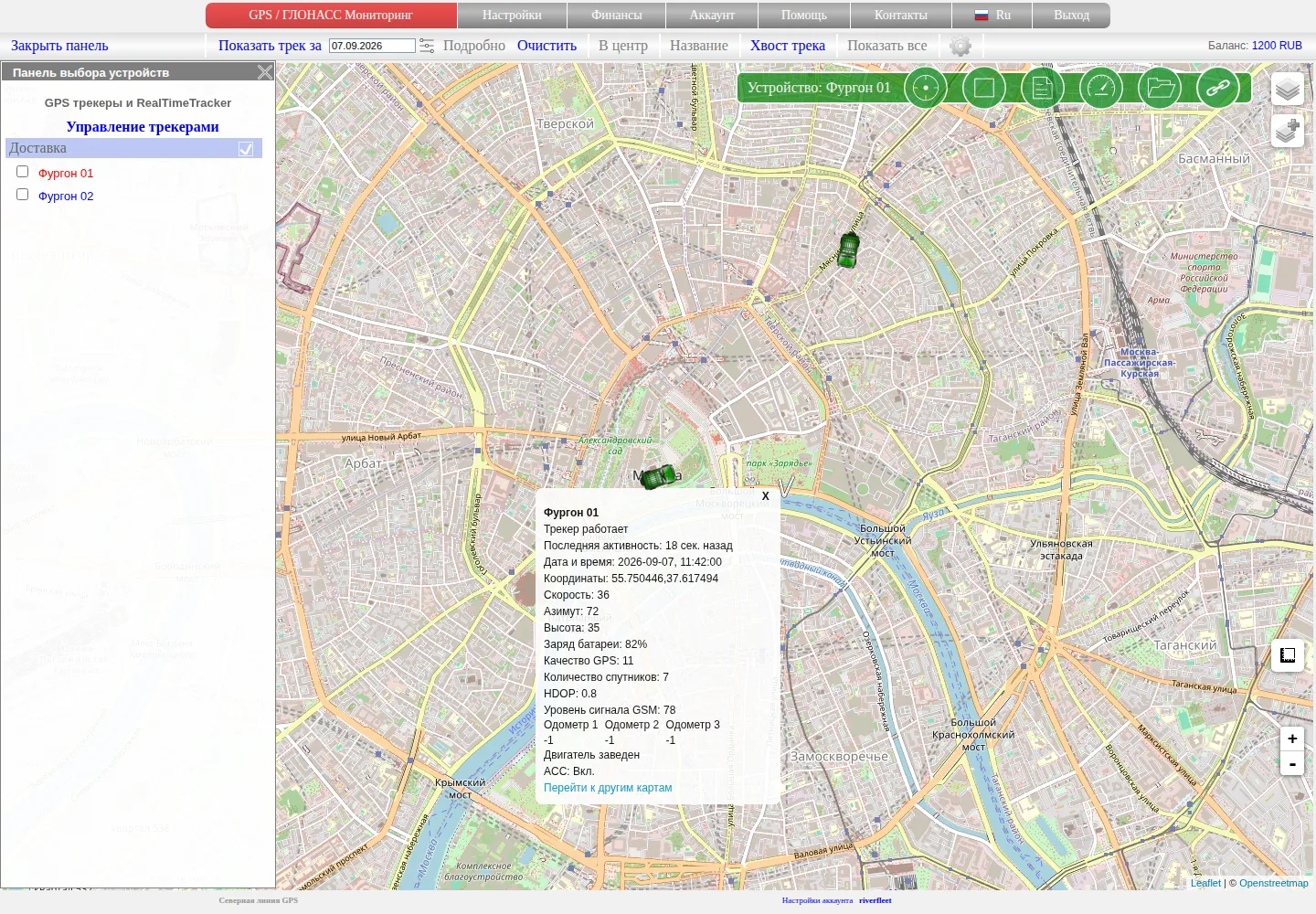
Выберите объект, правильно прочитайте последние данные и отличайте свежую позицию, старую точку и отсутствие координат.
Разовые и регулярные отчёты
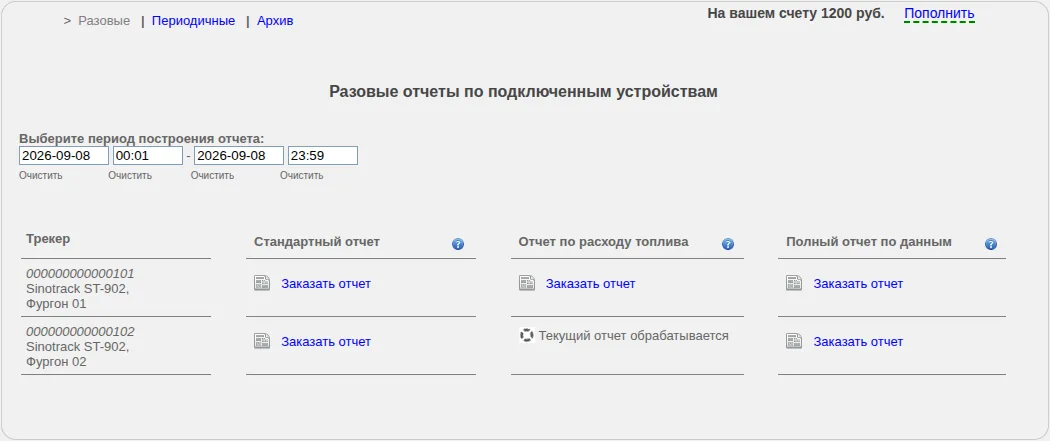
Создавайте разовые и регулярные отчёты, следите за обработкой в архиве и проверяйте объекты, периоды и доступные поля.
Comments
Sign in to comment.
No comments yet.