Настройка уведомлений
Проверяйте контакты, выбирайте устройство, событие и канал, учитывайте немедленное сохранение полей и отделяйте распознавание от доставки.

Уведомление состоит из трёх частей: события конкретного устройства, выбранного канала и контакта аккаунта. Проверяйте их по очереди — наличие события ещё не означает, что сообщение доставлено.
Сначала проверьте контакты
Откройте Аккаунт и проверьте доступные получатели. В текущем hosting-интерфейсе могут использоваться email, телефон и идентификаторы поддерживаемых мессенджеров. Набор каналов зависит от конфигурации сайта и аккаунта.
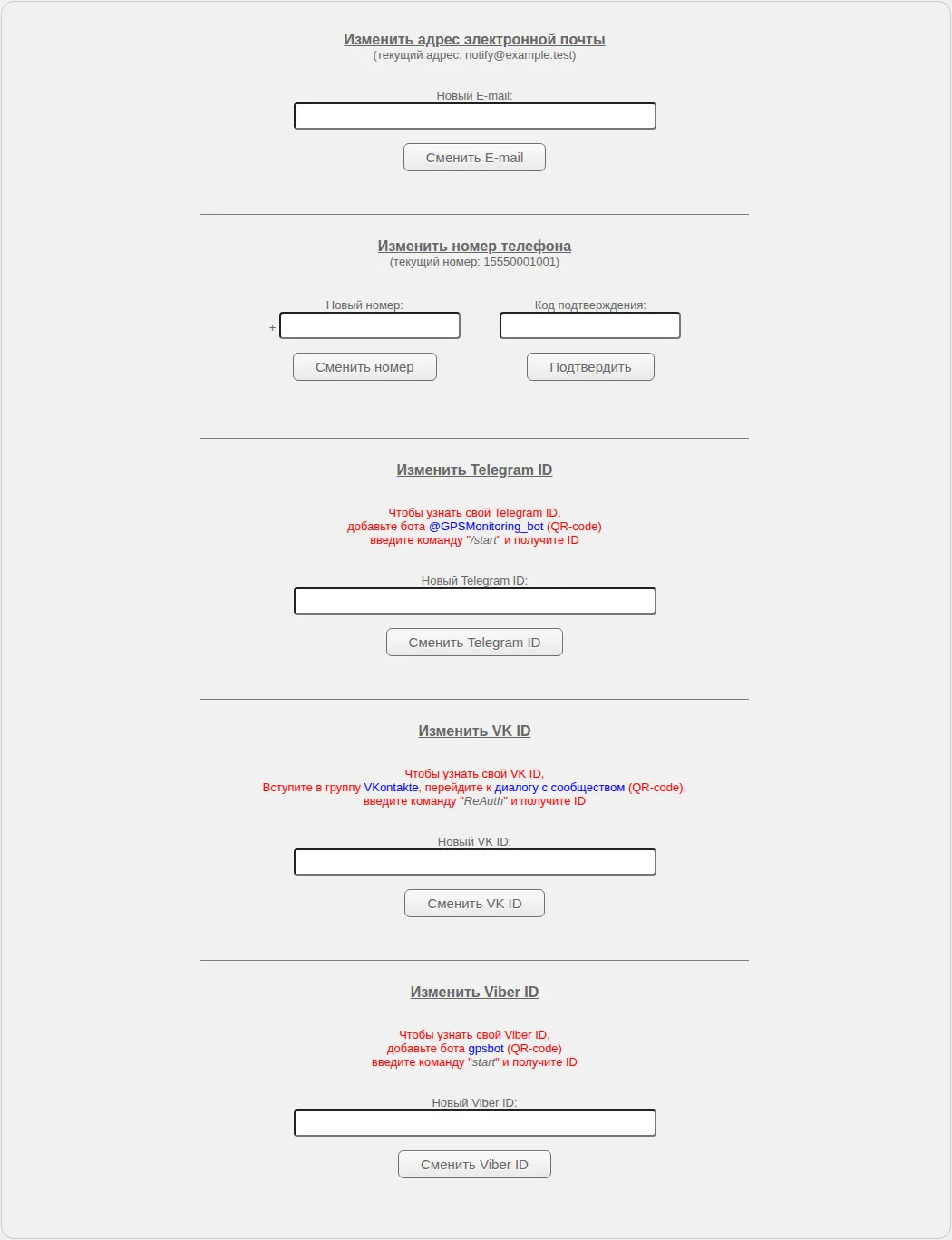
Используйте только свой адрес или идентификатор и выполните подтверждение, если его требует форма. Инструкции и названия ботов берите с текущей страницы, а не из старой памятки.
Не вводите в поля контактов пароль аккаунта, PIN SIM-карты или код приватной ссылки.
Настройка события на карте
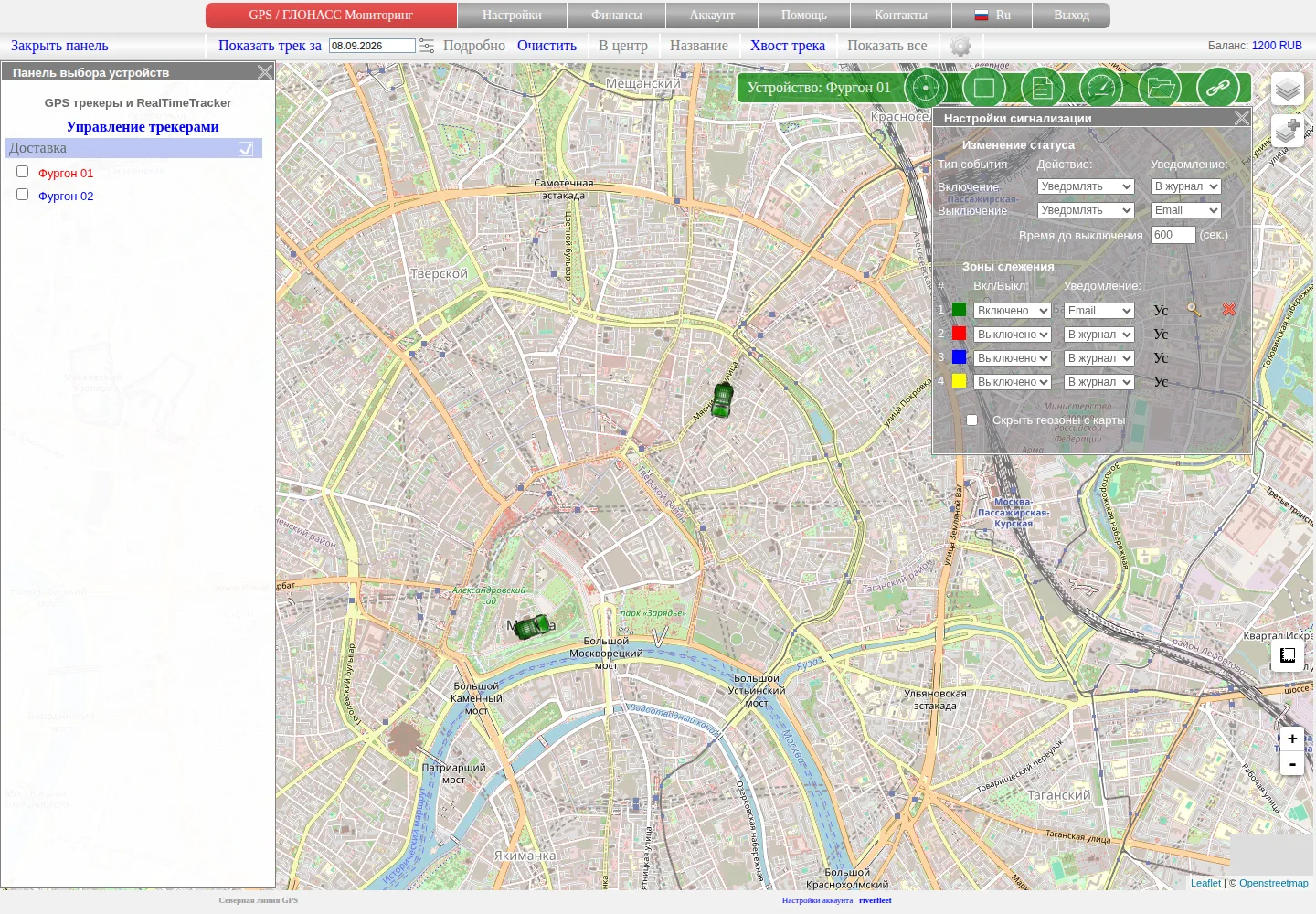
Выберите устройство и откройте панель сигнализации. В ней отдельно настраиваются:
- действие при включении и выключении связи;
- канал для каждого из этих событий;
- время ожидания до фиксации отключения;
- четыре зоны слежения и канал каждой зоны.
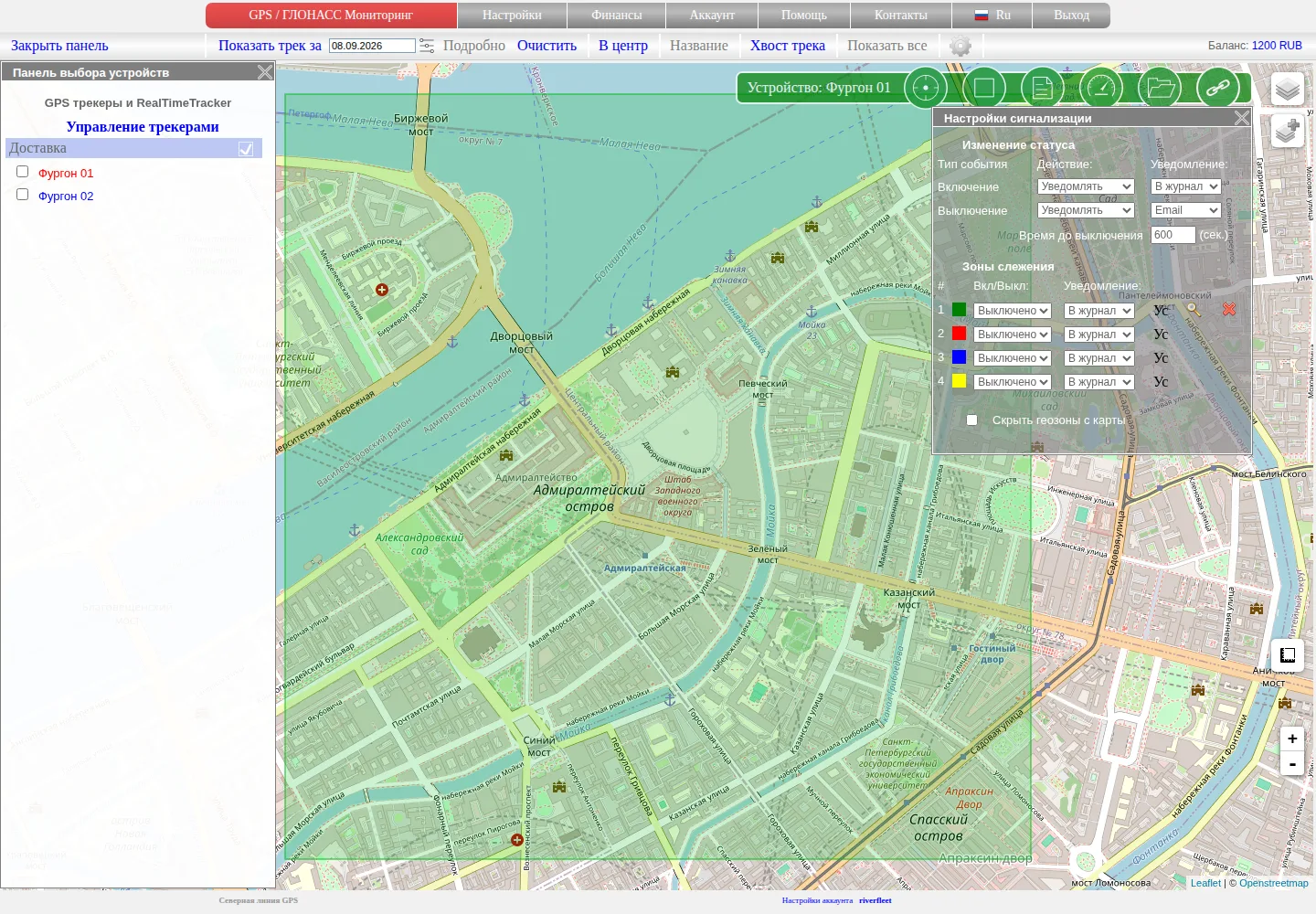
Каждая строка связывает событие с действием и каналом. Изменение списка сохраняется сразу; отдельной общей кнопки «Сохранить» у панели нет. Геометрия прямоугольной зоны сохраняется своим действием в редакторе карты.
Поэтому меняйте по одному параметру и сразу проверяйте его. Для первого теста удобно выбрать В журнал: так можно убедиться, что условие распознаётся, не смешивая это с внешней доставкой.
Таймаут отключения задаёт, сколько сервис ждёт данные перед событием. Слишком короткое значение будет реагировать на обычные кратковременные перерывы мобильной связи; слишком длинное задержит предупреждение.
Проверка в журнале событий
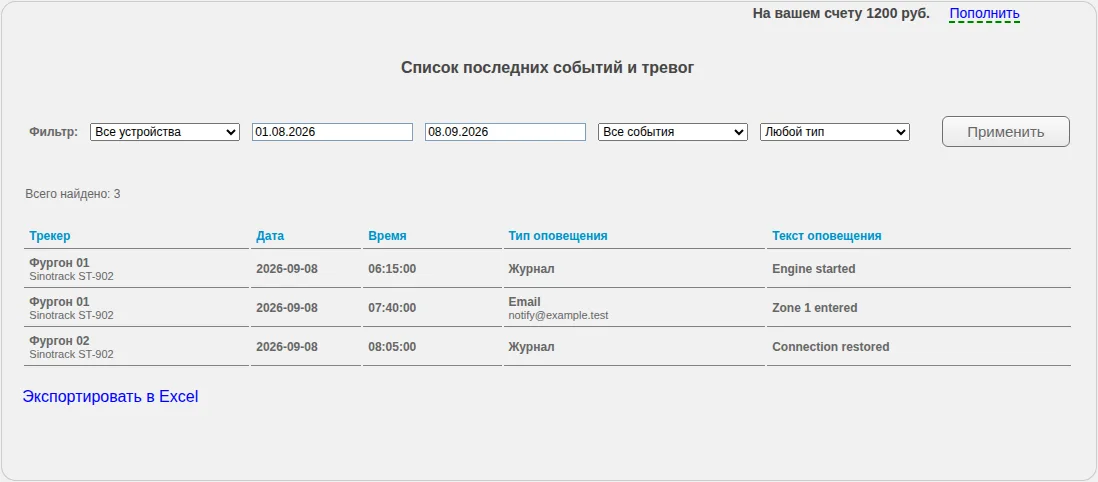
После контрольного события откройте Настройки → Журнал событий, сузьте даты и выберите нужное устройство, событие и тип оповещения.
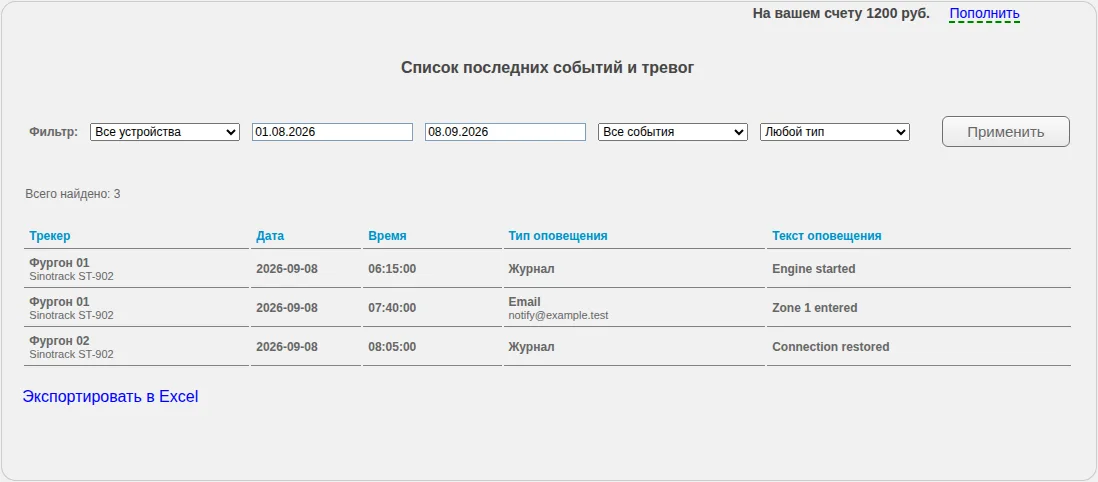
Строка «Журнал» подтверждает распознавание условия. Строка email или другого канала показывает попытку соответствующего оповещения, но конечную доставку всё равно нужно проверить у получателя.
Если сообщение не пришло
- Найдите само событие в журнале.
- Если события нет, проверьте данные устройства и условие: границу зоны, таймаут или показание датчика.
- Если событие есть, проверьте выбранный канал и контакт.
- Посмотрите спам, блокировки и состояние принимающего приложения.
- Выполните один повторный тест после исправления.
Не создавайте несколько одинаковых правил: это усложнит диагностику и может привести к повторным сообщениям. При обращении в поддержку укажите устройство, событие, канал, контакт в замаскированном виде и точное время теста.
Related articles
Аккаунт, контакты и безопасность
Обновляйте профиль и реквизиты, проверяйте контакты уведомлений, меняйте пароль и безопасно настраивайте сессию и одновременные входы.
Если что-то не работает
Проверяйте вход, устройства, координаты, время, историю, отчёты, уведомления и оплату без удаления данных, сброса и раскрытия секретов.
Журнал событий
Фильтруйте записанные события по объекту, типу и периоду, выгружайте список и отличайте распознавание события от доставки уведомления.
Геозоны и сближение объектов
Настраивайте до четырёх прямоугольных зон, отличайте отображение от состояния правила и задавайте поддерживаемое сближение с трекером или стационарным объектом.
Comments
Sign in to comment.
No comments yet.