Работа со смартфона
Безопасно используйте мобильный браузер, отличайте просмотр от телефона-трекера и проверяйте поддерживаемые версии, разрешения и фон.

Со смартфона можно решать две разные задачи: смотреть свои устройства или превратить сам телефон в трекер. Не смешивайте их — для просмотра достаточно браузера или диспетчерского приложения, а передача координат требует RealTimeTracker и разрешений Android.
Просмотр в мобильном браузере
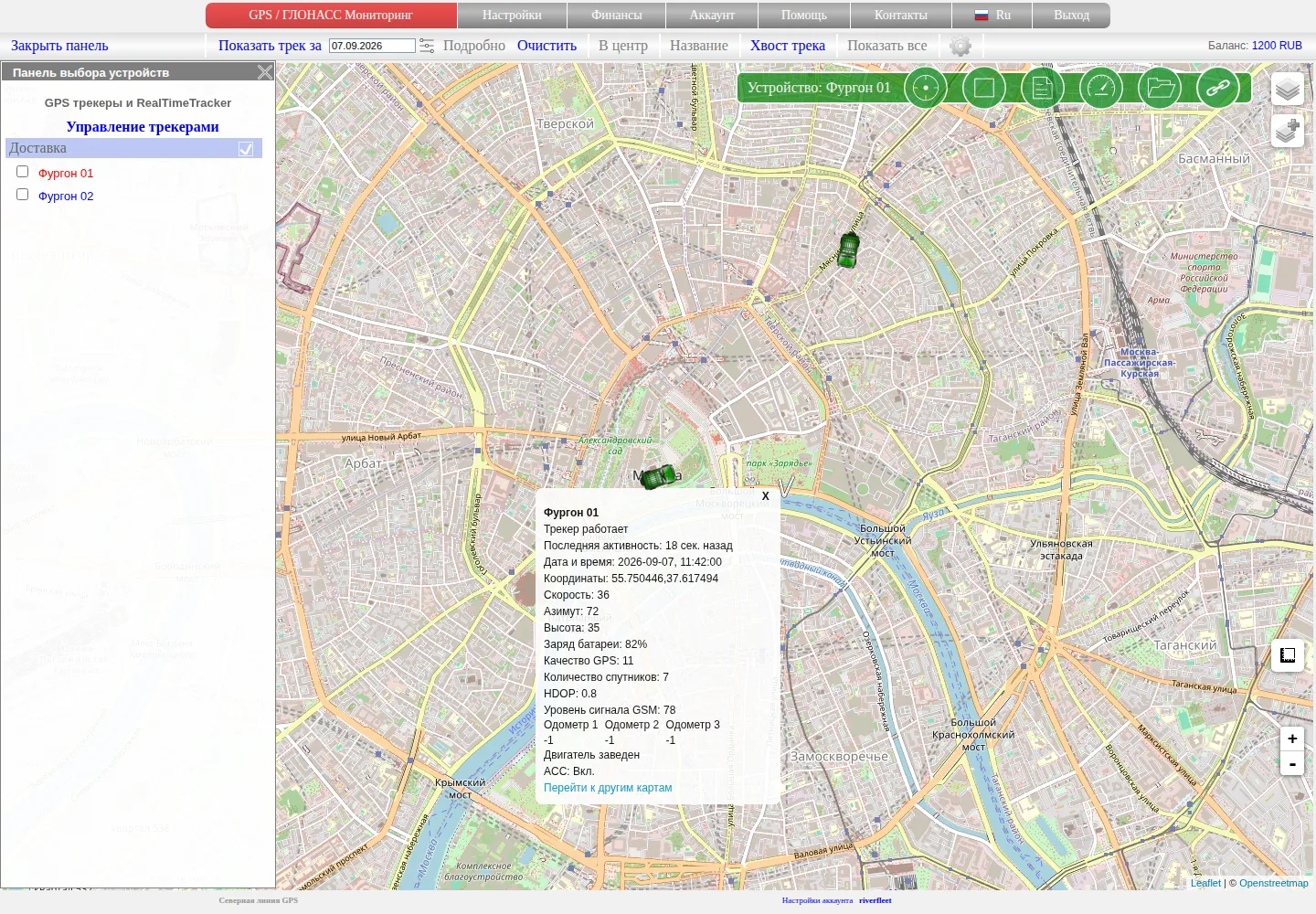
Откройте адрес своего hosting-сайта в современном браузере и войдите в аккаунт. Интерфейс карты перестраивается под узкий экран: панель устройств может занимать почти всю ширину.
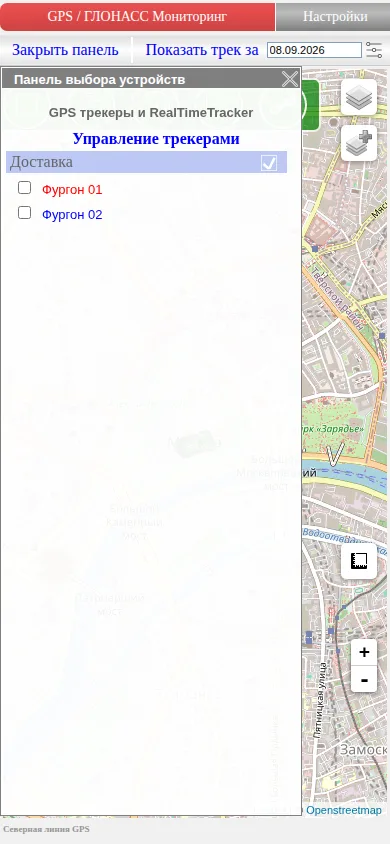
Выберите объект в панели, а затем закройте её ссылкой сверху, чтобы освободить место для карты.
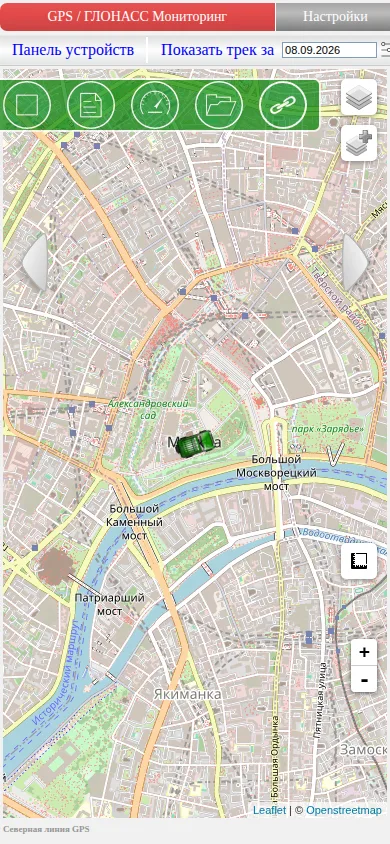
В компактном состоянии остаются карта, выбранный объект и основные кнопки. Боковые стрелки возвращают панели интерфейса.
Не сохраняйте пароль в чужом браузере. После работы выйдите из аккаунта; простое закрытие вкладки может оставить сессию действующей.
Два приложения Android
Откройте Настройки → Android приложения. Текущая страница hosting-сайта предлагает два APK:
- RealTimeTracker — телефон передаёт свои GPS-координаты в сервис как устройство;
- Мобильный диспетчер — показывает и позволяет контролировать уже подключённые трекеры.
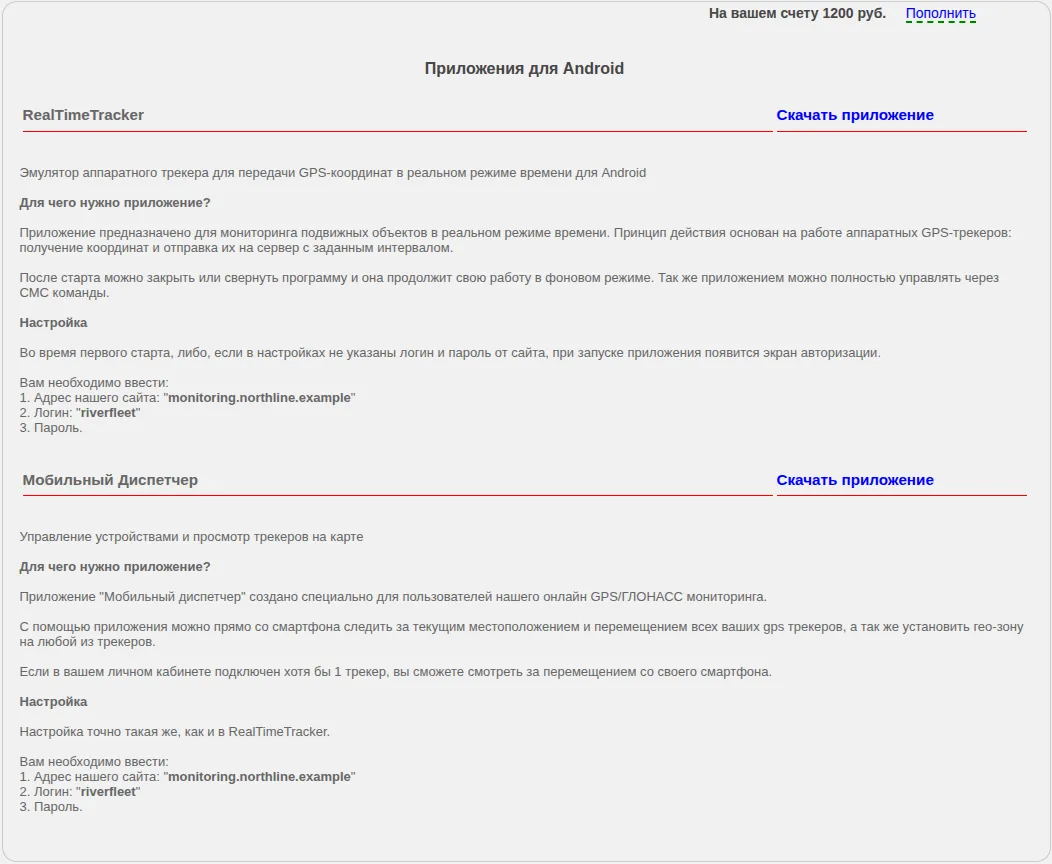
Для обоих приложений страница показывает адрес именно вашего сайта, логин и необходимость ввести пароль. Скачивайте APK только по ссылке своего hosting-сайта.
На текущей странице нет приложения для iOS. Не устанавливайте сторонний файл с похожим названием и не переносите Android-инструкцию на iPhone.
Настройка RealTimeTracker
При первом запуске введите адрес сайта без случайных пробелов, логин и пароль. Затем разрешите геолокацию и работу в фоне, если Android запрашивает их для передачи координат.
Названия системных разрешений зависят от версии Android. Для устойчивой работы проверьте:
- Геолокация включена и доступна приложению во время работы.
- Фоновая работа не запрещена режимом экономии батареи.
- Мобильный интернет разрешён приложению.
- Дата и время телефона установлены правильно.
- В аккаунте появился именно ожидаемый объект.
Закрытие или сворачивание приложения не обязательно прекращает передачу: текущая инструкция RealTimeTracker прямо предусматривает фоновую работу. Чтобы остановить слежение, используйте команду самого приложения и затем проверьте свежесть точки на карте.
Настройка Мобильного диспетчера
Используйте тот же адрес hosting-сайта и свои учётные данные. После входа проверьте список устройств и откройте одно из них на карте.
Диспетчерское приложение не превращает телефон в новый трекер. Если задача — передавать координаты этого смартфона, нужен RealTimeTracker.
Если координаты телефона не обновляются
- проверьте геолокацию, интернет и фоновые ограничения Android;
- убедитесь, что введён адрес своего hosting-сайта, а не адрес из чужого примера;
- откройте приложение и посмотрите его текущий статус;
- сравните время последней точки до и после контрольного перемещения;
- не переустанавливайте приложение, пока не сохранены его настройки.
При обращении в поддержку сообщите модель телефона, версию Android, название приложения, время последней точки и текст ошибки. Пароль аккаунта присылать не нужно.
Related articles
Руководство пользователя GPS Operator: оглавление
Подключение трекера, карта и история поездок, отчёты, уведомления, оплата и настройки аккаунта GPS Operator.
Аккаунт, контакты и безопасность
Обновляйте профиль и реквизиты, проверяйте контакты уведомлений, меняйте пароль и безопасно настраивайте сессию и одновременные входы.
С чего начать
Выберите правильный порядок действий: для готового аккаунта с подключённым трекером или для нового устройства, которое нужно подключить самостоятельно.
Вход, регистрация и восстановление доступа
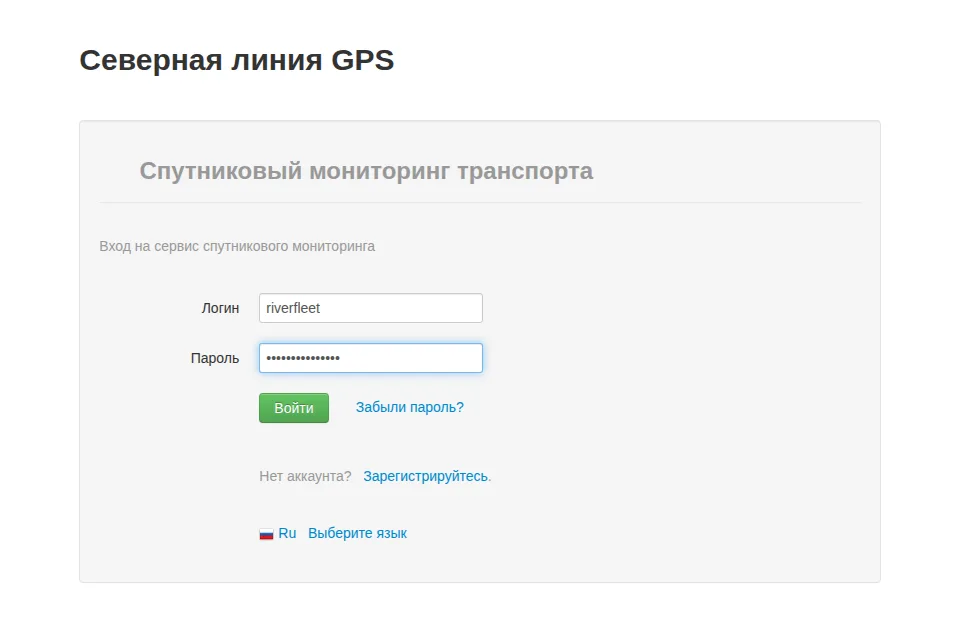
Войдите в готовый аккаунт, зарегистрируйтесь, если эта возможность доступна, подтвердите аккаунт и безопасно восстановите доступ.
Comments
Sign in to comment.
No comments yet.