Журнал событий
Фильтруйте записанные события по объекту, типу и периоду, выгружайте список и отличайте распознавание события от доставки уведомления.

Журнал событий показывает условия, которые сервис уже распознал и записал. Он помогает отделить срабатывание правила от последующей доставки email или другого уведомления.
Поиск события
Откройте Настройки → Журнал событий. В текущей форме можно задать:
- одно устройство или все устройства;
- дату начала и окончания;
- конкретное событие или все события;
- тип оповещения, например журнал или email.
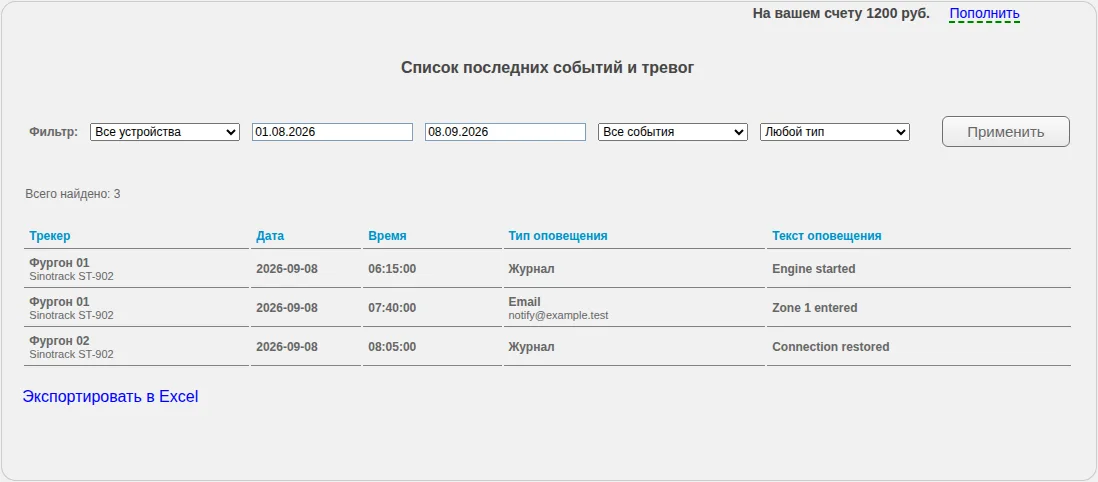
После применения фильтра таблица показывает трекер, дату, время, тип и текст оповещения. Одинаковое событие может иметь разные строки для записи в журнал и отправки по каналу.
Всегда проверяйте обе даты: исходный период формы может быть шире ожидаемого. Результаты выводятся страницами по 30 строк, поэтому при большом интервале нужная запись может находиться не на первой странице.
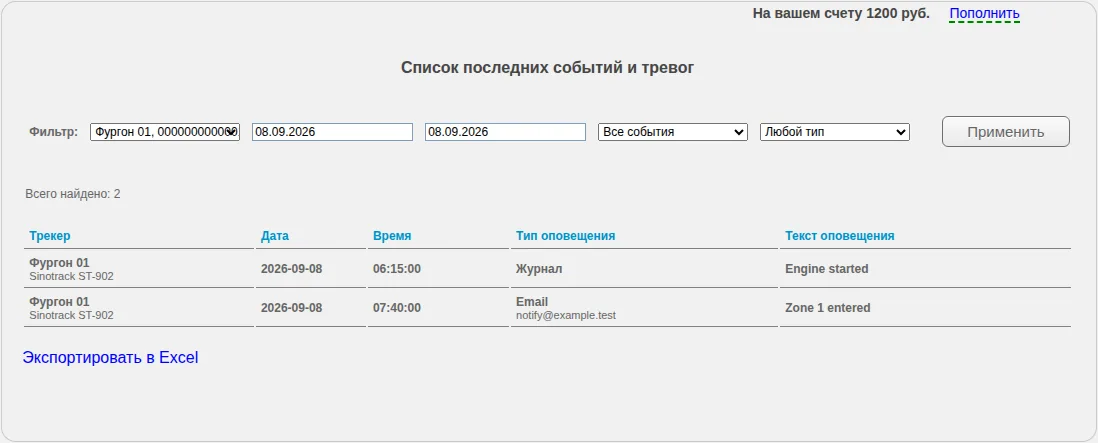
Фильтр одного трекера и одного дня оставляет только относящиеся к проверке строки. Так проще увидеть, какие каналы были задействованы для одного события.
Как читать строку
Сначала сопоставьте устройство, событие и время с историей поездки. Время координаты, время распознавания условия и момент получения письма — разные этапы.
Если часы расходятся с известным событием, проверьте видимое время свежей точки и коррекцию времени устройства. Не изменяйте коррекцию только по задержке письма: доставка могла произойти позже уже записанного события.
Экспорт в Excel
Ссылка Экспортировать в Excel выгружает отфильтрованный список. Перед использованием файла проверьте устройство, даты и тип оповещения ещё раз.
Экспорт журнала не является выгрузкой полного координатного трека. Для маршрута и точек используйте историю поездок или подходящий отчёт.
Событие есть, а уведомления нет
Запись типа Журнал подтверждает распознавание события, но не доставку. Затем проверьте:
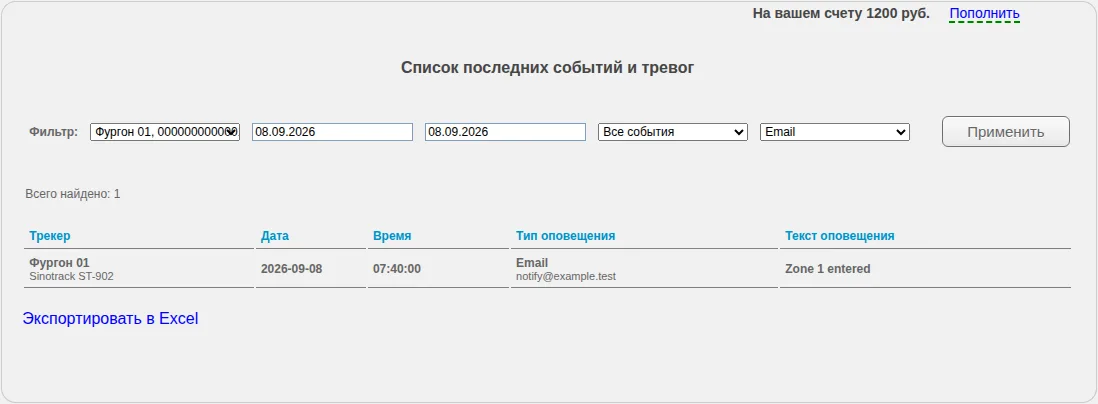
Фильтр Email показывает адрес и текст оповещения для соответствующей попытки доставки. Экспорт в Excel применяет выбранный набор фильтров.
- Был ли для этого события выбран нужный канал.
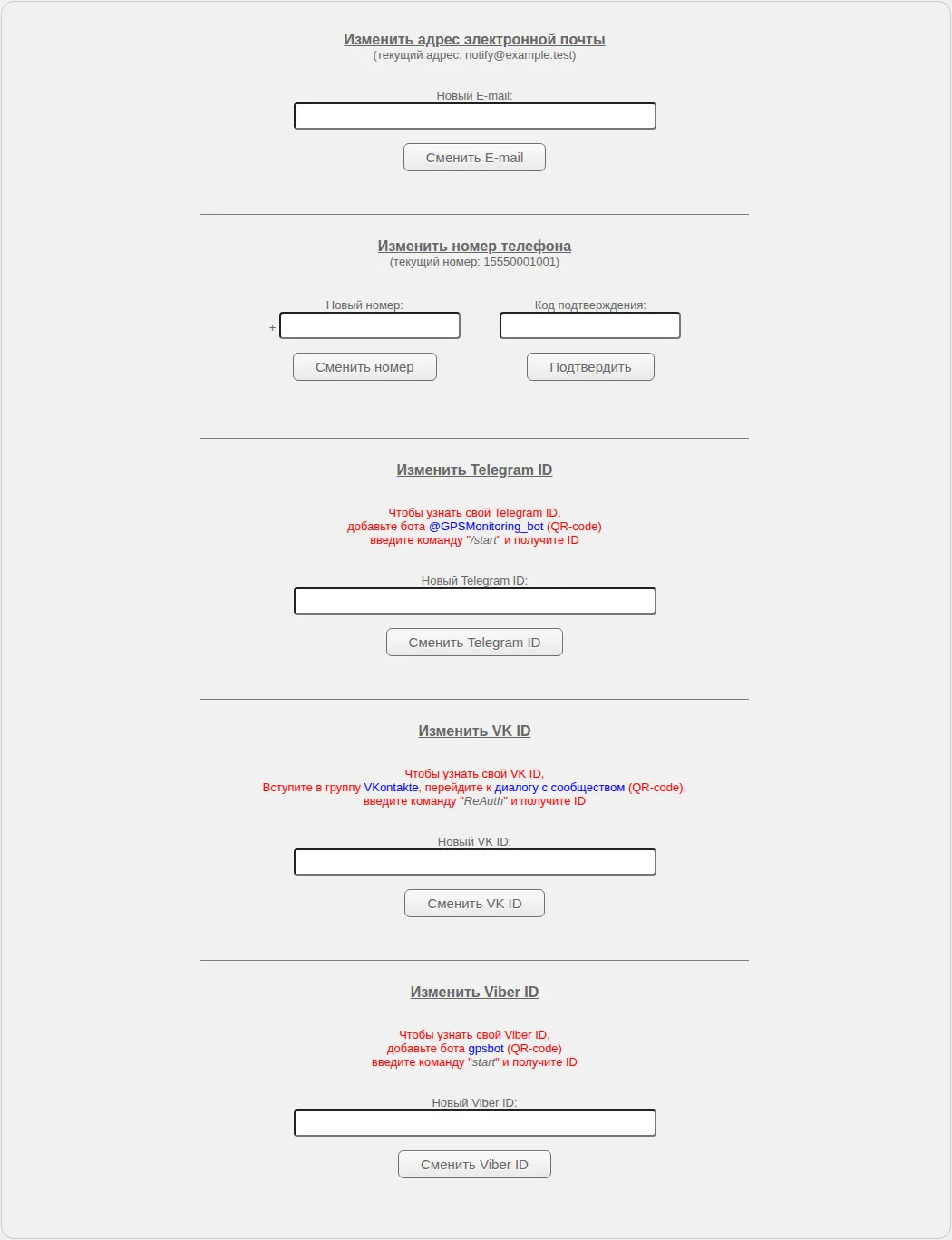
- Правильно ли указан и подтверждён контакт.
- Нет ли отдельной строки email или другого канала.
- Папку спама и принимающую систему.
- Не был ли канал временно недоступен.
События нет
Сузьте даты, проверьте устройство и тип события, затем сравните интервал с историей. Для геозоны важны точки по обе стороны границы, для датчика — переданные значения, для отсутствия связи — настроенный таймаут.
При обращении в поддержку сообщите название устройства, ожидаемое событие, точный интервал и время связанной точки. Не присылайте пароль аккаунта или полный действующий код ссылки наблюдения.
Related articles
Аккаунт, контакты и безопасность
Обновляйте профиль и реквизиты, проверяйте контакты уведомлений, меняйте пароль и безопасно настраивайте сессию и одновременные входы.
Настройка уведомлений
Проверяйте контакты, выбирайте устройство, событие и канал, учитывайте немедленное сохранение полей и отделяйте распознавание от доставки.
Руководство пользователя GPS Operator: оглавление
Подключение трекера, карта и история поездок, отчёты, уведомления, оплата и настройки аккаунта GPS Operator.
Геозоны и сближение объектов
Настраивайте до четырёх прямоугольных зон, отличайте отображение от состояния правила и задавайте поддерживаемое сближение с трекером или стационарным объектом.
Comments
Sign in to comment.
No comments yet.