Мониторинг объектов на карте
Выберите объект, правильно прочитайте последние данные и отличайте свежую позицию, старую точку и отсутствие координат.

Карта мониторинга показывает последние полученные данные о положении каждого доступного объекта. Маркер не доказывает, что автомобиль находится в этом месте прямо сейчас: перед любым решением проверяйте дату, время и тип последних данных.
Открытие карты и выбор объекта
- Войдите в аккаунт и откройте GPS-мониторинг.
- Найдите нужный объект в панели слева. Объекты могут быть распределены по группам.
- Нажмите название объекта. Оно выделится, а карта переместится к его последнему доступному положению.
- Нажмите маркер, чтобы открыть карточку данных.
Флажок возле объекта управляет его отображением на карте. Флажок группы позволяет вместе показать или скрыть несколько объектов. Эти действия не подключают, не удаляют и не передают трекер, а также не предоставляют доступ другому пользователю.
Значок предупреждения возле объекта означает, что он неактивен. Часть функций истории и других действий может быть недоступна до решения вопроса с аккаунтом или настройками устройства.
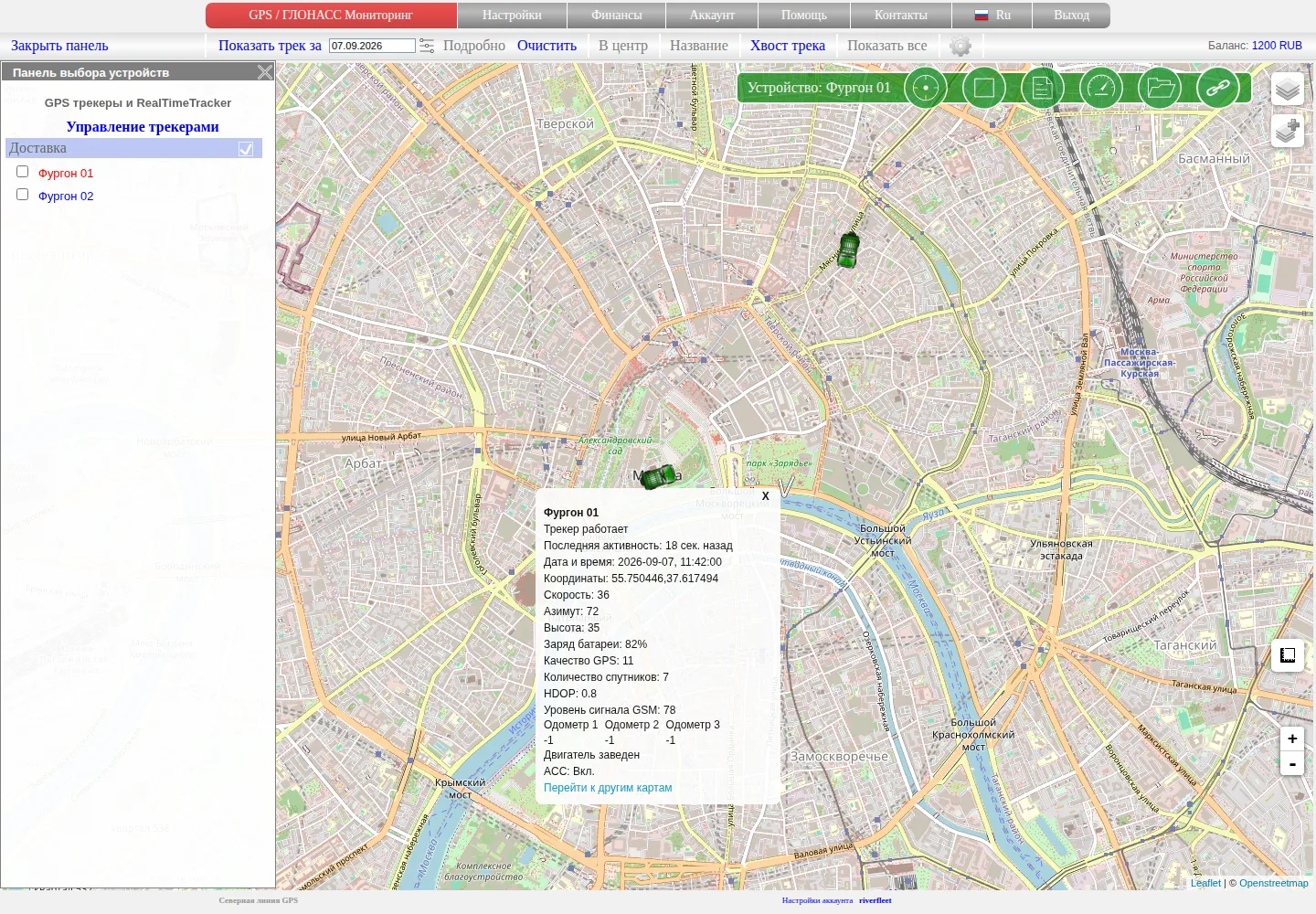
Выберите объект, затем откройте его маркер. В карточке видно, когда была записана показанная точка и какие данные пришли вместе с ней.
Чтение карточки текущих данных
В зависимости от переданных трекером сведений карточка может содержать:
- название объекта и состояние активности;
- сколько времени прошло с момента записи точки;
- дату и время точки;
- координаты, скорость, направление и высоту;
- заряд батареи, качество GNSS или мобильной сети;
- входы, зажигание, датчики и другие значения конкретной модели.
Отсутствующее значение не равно нулю. Например, трекер без подключённого датчика температуры не измерял температуру 0 °C. Показанная скорость — значение, переданное вместе с точкой; сама по себе она не доказывает, работает ли двигатель.
Проверка свежести точки
В действующем интерфейсе обычные цвета активности зависят от возраста точки:
- зелёный — точке не больше 5 минут;
- жёлтый — прошло больше 5, но не больше 10 минут;
- красный — прошло больше 10 минут.
Для особых типов точек могут использоваться другой цвет или предупреждающий значок. Поэтому не ориентируйтесь только на цвет. Читайте строки Последняя активность, Дата и время и примечание о координатах.
Legacy-карточка может назвать старую точку состоянием «Трекер выключен». Воспринимайте это как отсутствие свежей точки, а не как доказательство физического отключения питания. Устройство могло оказаться вне зоны связи, перейти в сон, перестать отправлять данные, быть неправильно настроено или действительно выключиться.
Старая и текущая позиции — не одно и то же
Если маркер стал жёлтым или красным, он остаётся в последнем сохранённом месте. Без новых координат он не продолжает движение. Поэтому карта может показывать, где объект был, а не где он находится сейчас.
Перед звонком водителю или реакцией на событие сравните время точки с текущим временем и ожидаемым интервалом передачи. Также убедитесь, что выбран нужный объект.
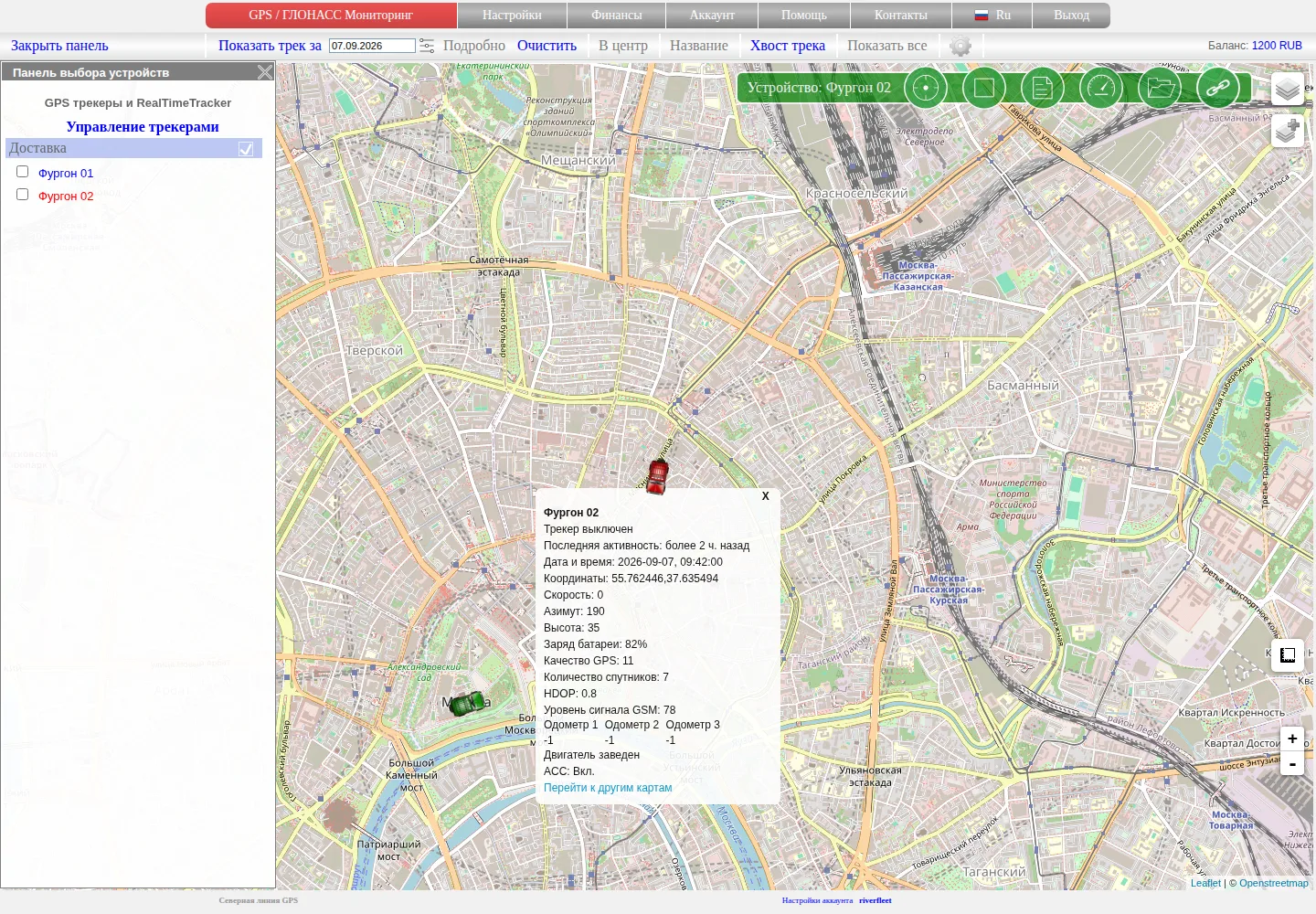
Красный маркер — последняя сохранённая точка Фургона 02. Прежде чем считать её текущей позицией, проверьте время.
Связь и координаты проверяются отдельно
Трекер может связаться с сервером, не передав новую пригодную GNSS-координату. Например, может прийти служебный или PING-пакет, а показанные координаты останутся старыми. И наоборот, по старому маркеру нельзя точно определить причину отсутствия связи.
Разделяйте две проверки:
- Связь с сервером: получал ли сервис свежие данные именно от этого трекера?
- Положение: есть ли в последних данных пригодная координата с правдоподобными датой и местом?
Если координаты ещё не пришли
Новый трекер может появиться в списке раньше первой координаты. Тогда интерфейс предупреждает, что устройство ещё не прислало координаты. Служебная точка или вид океана не являются настоящим местоположением трекера.
Обеспечьте устройству открытое небо, оставьте питание включённым и дайте время одновременно установить мобильное соединение и получить GNSS-координату. Не удаляйте и не добавляйте объект заново во время ожидания.
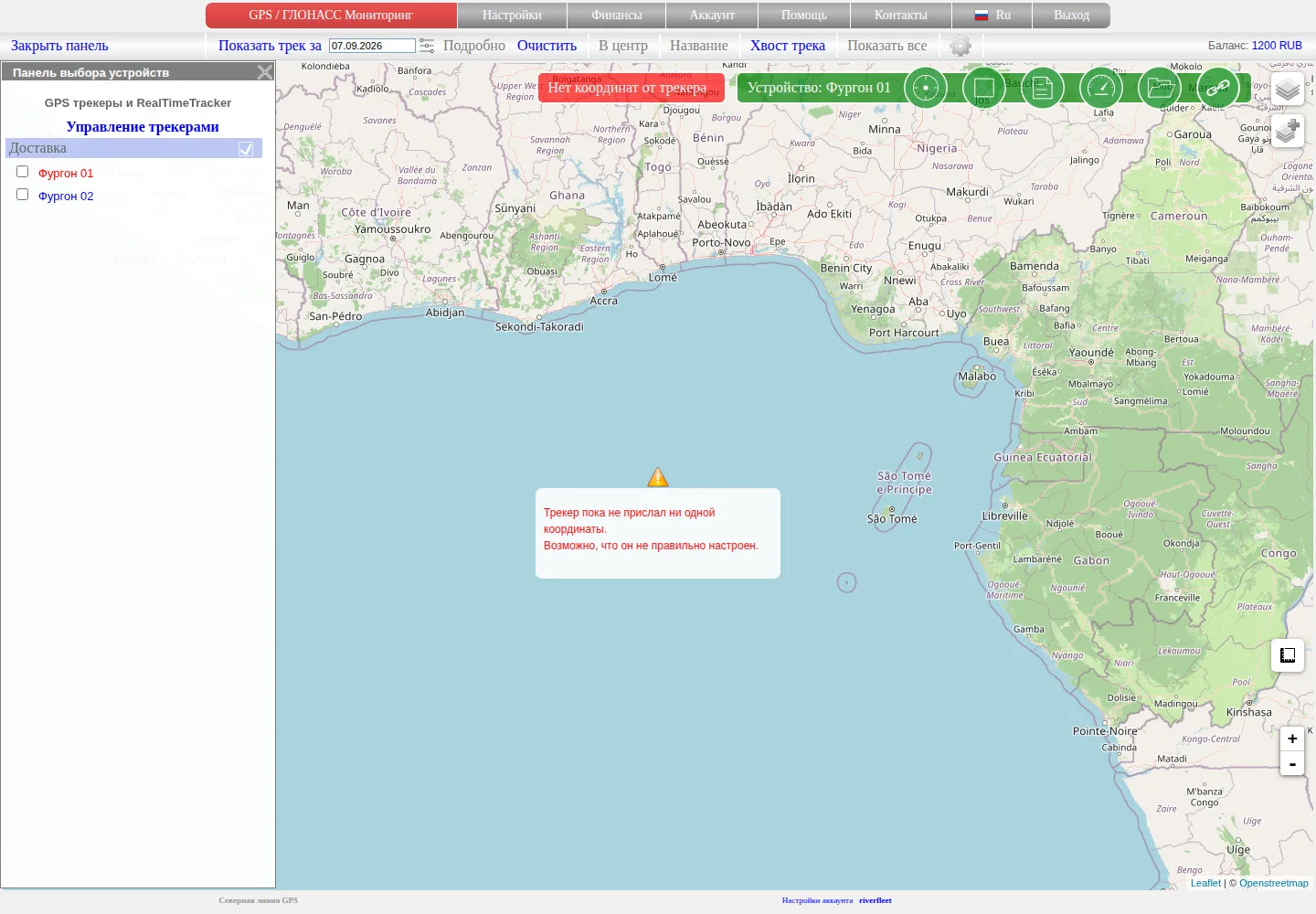
Служебная точка не является настоящим положением. Дождитесь пригодной координаты и не считайте вид океана местом нахождения трекера.
Кнопки над картой
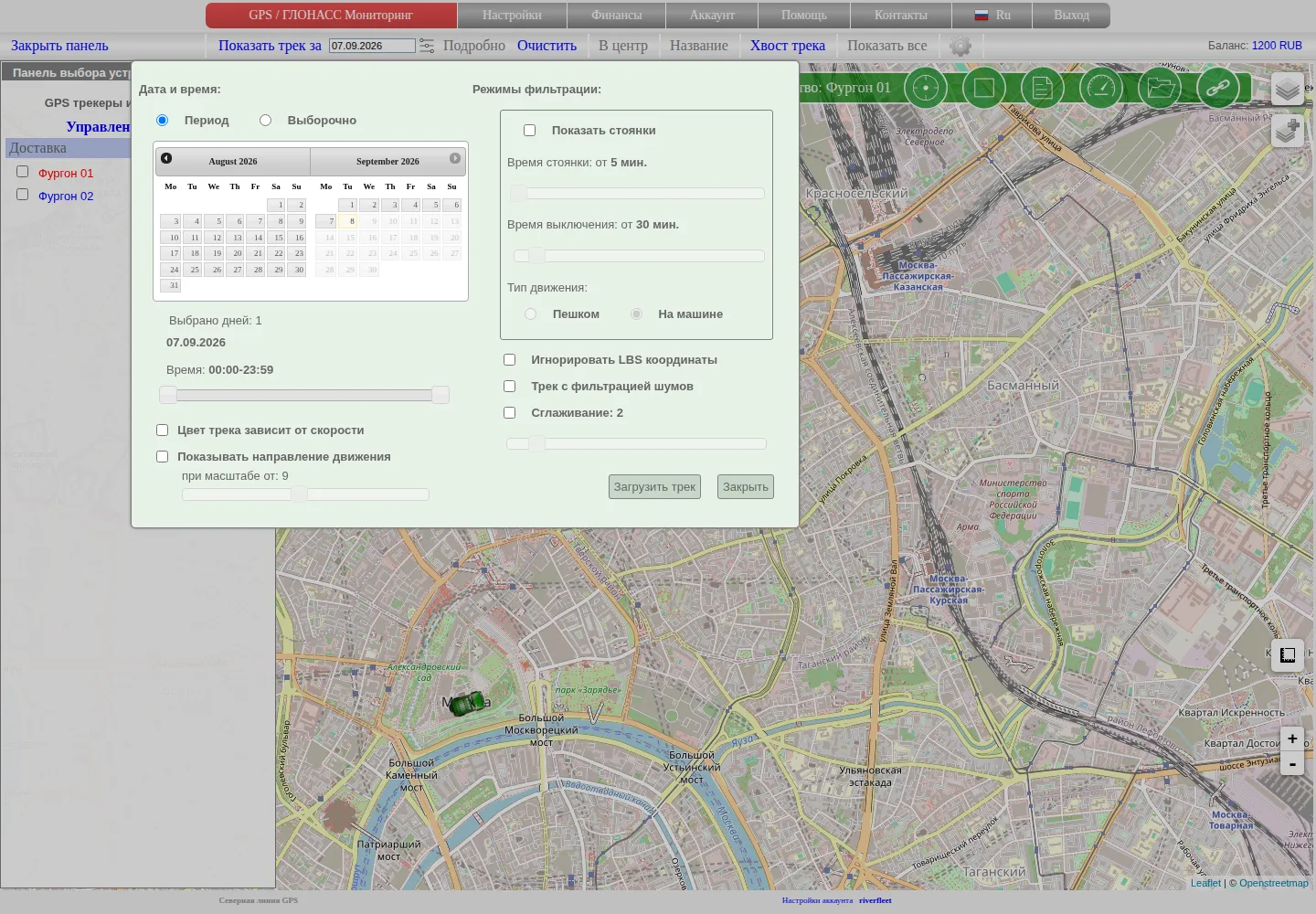
Панель над картой содержит несколько действий отображения:
- Очистить убирает рисунок трека с текущей карты, но не удаляет сохранённую историю;
- В центр возвращает выбранный объект в центр карты;
- Название показывает или скрывает подписи объектов;
- Хвост трека рисует короткий визуальный след новых обновлений и не является архивной историей поездки;
- Показать все размещает отображаемые объекты в границах карты.
Переключателем слоёв справа можно выбрать доступную картографическую подложку. Точный набор поставщиков зависит от вашего сайта мониторинга, а внешний слой иногда может быть временно недоступен. Масштабирование и смена подложки не изменяют данные трекера.
Календарь и элементы Показать трек за относятся к истории поездок. Они рассматриваются в отдельной главе об истории.
Если карта не обновляется
Не удаляя данные и не сбрасывая трекер, проверьте:
- выбран ли нужный объект;
- дату и время последней точки;
- сообщает ли карточка об устаревших, невалидных, определённых по базовым станциям или отсутствующих координатах;
- питание, покрытие мобильной сети, интернет на SIM-карте и APN;
- сервер и порт, настроенные в трекере;
- доступно ли устройству открытое небо;
- работают ли другие подложки, если не отображается только карта-основа.
Если проблема сохраняется, сообщите нам логин, название объекта, точную модель и идентификатор трекера, последние показанные дату и время, а также приложите снимок карточки. Не отправляйте пароль, PIN/PUK SIM-карты или ссылку наблюдения без ограничений.
Related articles
Подключение трекера
Добавьте правильную модель и идентификатор, используйте параметры подключения из своего аккаунта и безопасно проверьте первые данные.
История поездок
Выберите устройство, режим дат и время, постройте сохранённый трек и правильно интерпретируйте расчётные стоянки и ограничения многодневного режима.
С чего начать
Выберите правильный порядок действий: для готового аккаунта с подключённым трекером или для нового устройства, которое нужно подключить самостоятельно.
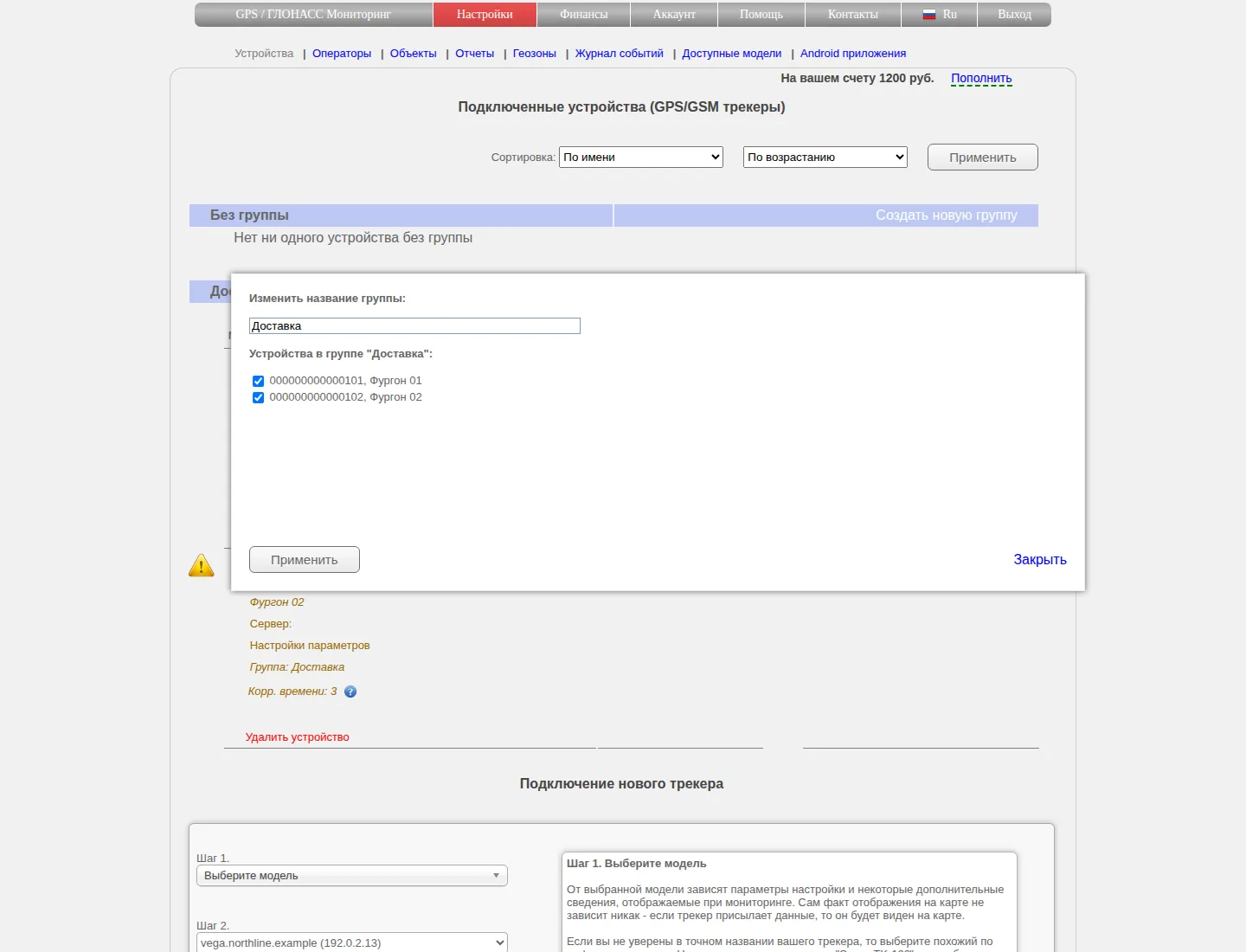
Группы и порядок устройств
Создавайте и переименовывайте группы, перемещайте устройства, понимайте порядок списка и не смешивайте группировку с правами доступа.
Comments
Sign in to comment.
No comments yet.